
Software de puerta y lista de invitados para clubes nocturnos
Toda la lista de invitados de esta noche, en el móvil que llevas en la mano. Escanea una entrada, confirma una reserva, cambia a un cliente de mesa y encuentra a cualquiera por nombre o teléfono — de pie en la entrada.
La lista de esta noche
- Cada solicitud de tu página de reservas cae en una lista marcada como Nueva, con el nombre del cliente, su teléfono, su email, el número de personas, la noche que eligió y la nota que dejó. Las reservas que tu equipo toma por teléfono, o introduce desde el plano de sala, caen en la misma lista.
- Filtra a una noche con los botones de evento y cuatro contadores siguen el filtro: solicitudes totales, nuevas y sin leer, confirmadas, y clientes en total.
- Pon una reserva en Confirmada, Contactada, En lista de espera, Rechazada o Cancelada desde el menú de la fila, o marca varias filas y cámbialas todas de una vez. Confirmar envía por email su entrada al cliente; rechazar o cancelar libera la mesa y la entrada deja de funcionar en la puerta.
- La búsqueda encuentra por nombre, teléfono, email, mesa y evento, así que un apellido o las últimas cifras de un número bastan. Las notas aparecen bajo el nombre del cliente, para que el siguiente turno las lea sin abrir nada. «Exportar CSV» descarga la noche entera, y «Hoja de puerta» en el plano de sala la imprime en papel con una casilla por cada llegada.
En la puerta
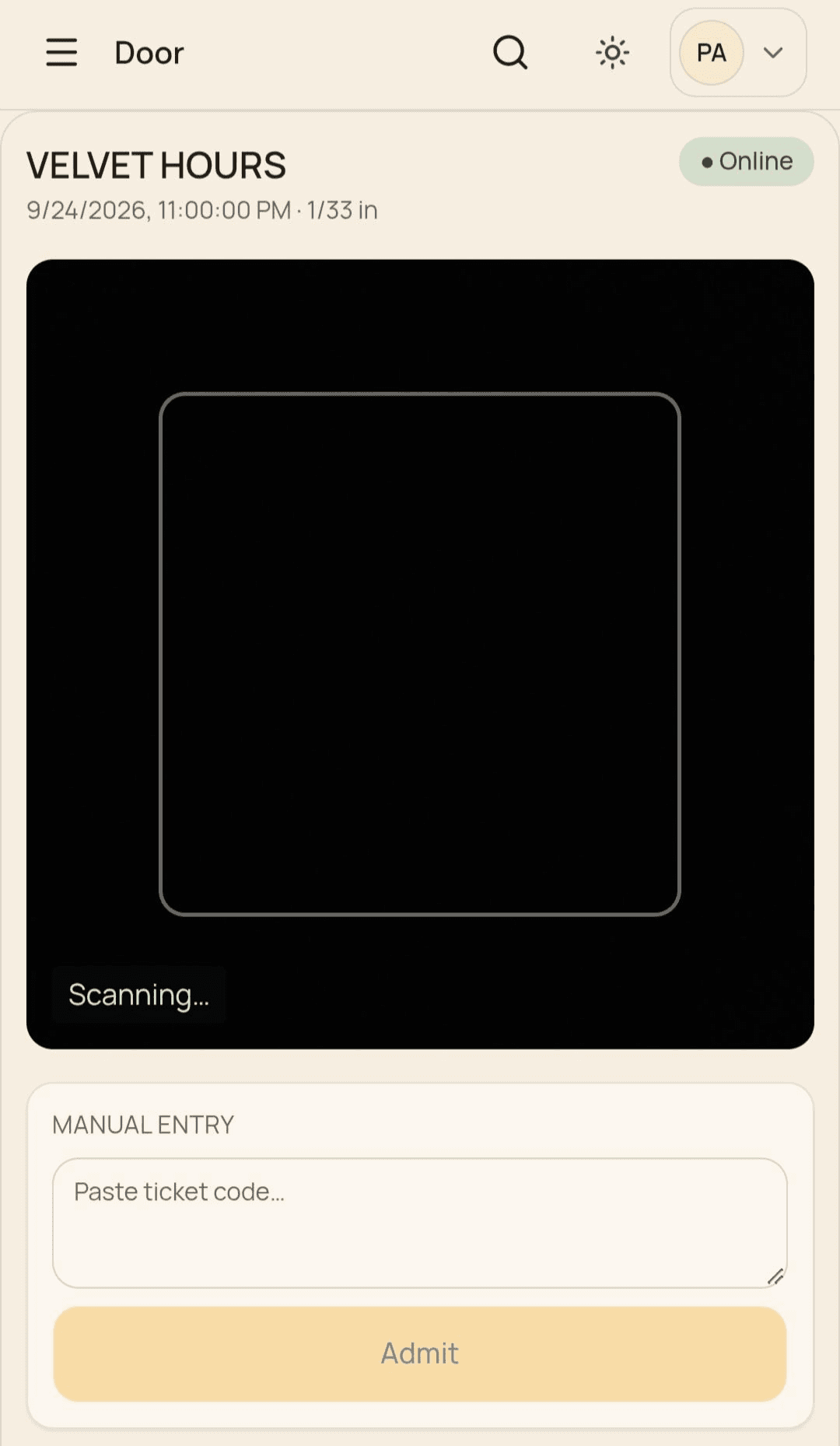
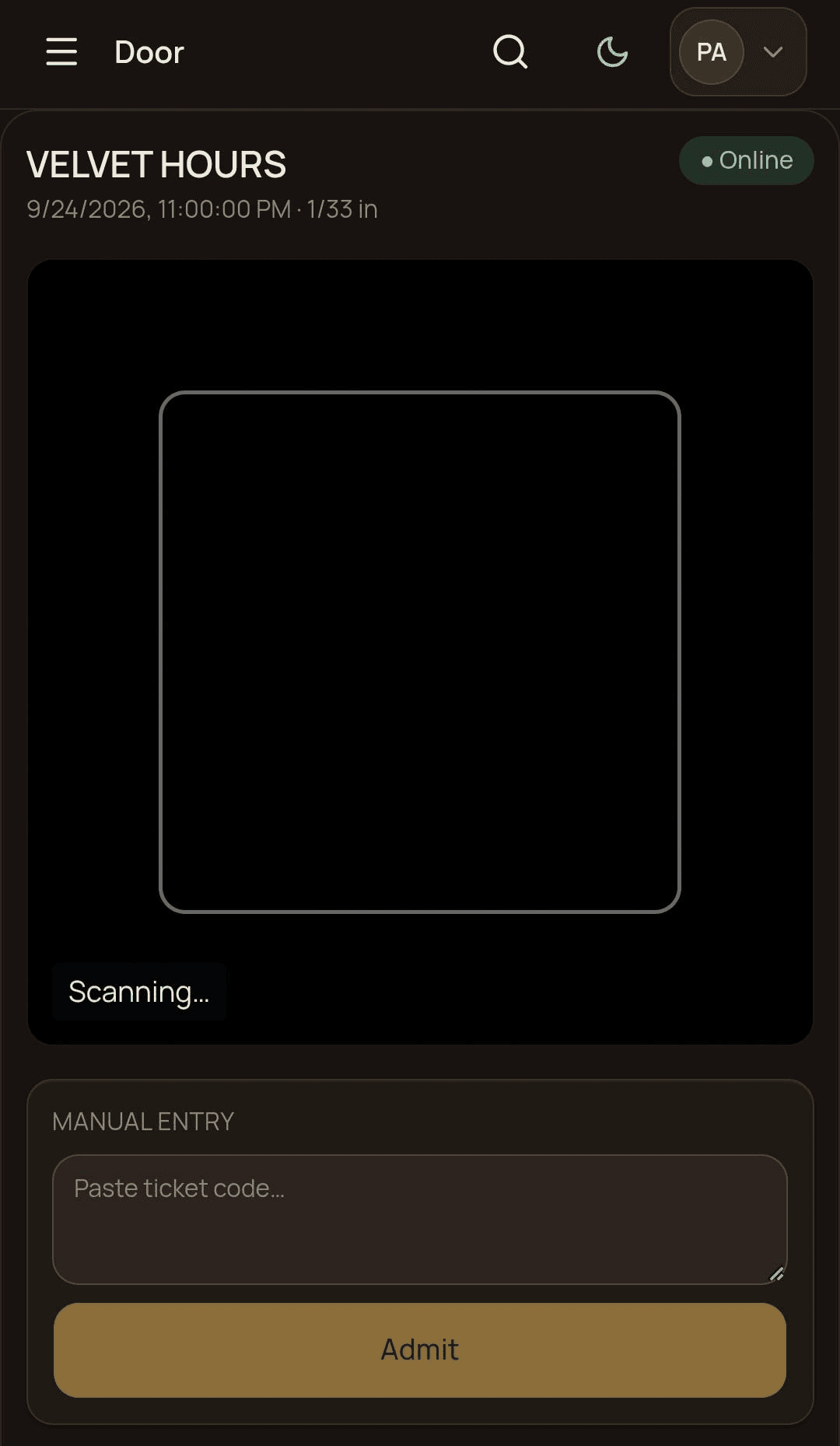
El personal de puerta entra desde cualquier móvil y aterriza directamente en la pantalla de acceso. Se abre en el evento de esta noche con un recuento en vivo de cuántos clientes han entrado, y una etiqueta en la esquina dice En línea o Sin conexión, porque cada escaneo se comprueba contra tu lista real.
Apunta la cámara al código QR del cliente, desde su pantalla o impreso. Aparece su ficha — nombre, número de personas, mesa, entradas gratuitas, importe del vale y si pagó online — y un toque en «Admitir» le deja pasar. Después, «Cambiar mesa» le pone en otro sitio: la mesa libre más cercana, o una que elijas entre las libres con sus plazas.
El resultado llena la pantalla en color, con un símbolo y palabras: admitido, ya dentro en este dispositivo, ya admitido en otro dispositivo, sin confirmar, anulado o no válido. El resultado ámbar «otro dispositivo» espera a que alguien lo reconozca; los demás se borran solos y la cámara vuelve en un par de segundos. Cada escaneo queda registrado, también los rechazos.
Bajo el escáner, «Clientes esperados» enumera a todos los que tienen entrada para esta noche con su número de personas y su mesa, y marca a los que ya están dentro. La lista se actualiza sola cuando otro dispositivo admite a alguien. Si no se puede usar la cámara — no hay, o usas un lector de mano que teclea códigos — pega el código en «Entrada manual» y admite desde ahí.
Entradas, tu equipo y más de un local
Confirmar una reserva envía por email la entrada al cliente: un código QR y un enlace a una página de entrada que siempre muestra los datos actuales, así que un cambio de mesa a las 23:40 ya está en su móvil. «Reenviar entrada» en el menú de la fila envía la misma otra vez. Una entrada deja de funcionar cuando la reserva se cancela o se rechaza, una vez escaneada, y 8 horas después del comienzo del evento.
Da a cada persona de la entrada su propio acceso: Equipo, su email, Rol puesto en Puerta. Un acceso de puerta ve las herramientas de admisión y nada más — ni lista de reservas, ni eventos, ni ajustes — y la ficha del cliente nunca muestra un teléfono, un email ni la nota que escribió tu equipo.
El registro de actividad guarda las 200 acciones más recientes con la hora, el email de quien la hizo, qué se hizo y sobre qué. Las admisiones tomadas en la puerta también están ahí, así que «quién dejó entrar a ese cliente, y cuándo» tiene respuesta.
Cada local que llevas es su propio panel en su propia dirección web, con su marca y su lista de clientes. Un acceso pertenece a un local — el mismo email puede tener uno en cada local que lleves — y la lista de un local nunca es alcanzable desde el panel de otro.
Lo que todavía no hace
El acceso necesita conexión: cada escaneo se confirma contra tu lista real, así que no hay modo sin conexión, y «Cambiar mesa» no está disponible mientras la pantalla dice Sin conexión. Las entradas salen solo por email — un cliente que dejó únicamente un teléfono nunca recibe una y no puede ser escaneado, así que déjale pasar desde la lista de clientes esperados. El personal de puerta no puede crear una reserva; a quien llega sin ella la introduce un admin desde Reservas o desde el plano de sala. Hay dos roles, Admin y Puerta, sin nada intermedio, y después de la noche no hay informe de asistencia más allá del recuento y el registro de actividad.
Guías paso a paso
Prepara tu puerta
Invita a tu personal de entrada en Equipo, pon su rol en Puerta, y podrán dar paso a tu primer cliente esa misma noche.