
Einlass- und Gästelisten-Software für Nachtclubs
Die ganze Gästeliste für heute Abend auf dem Handy in Ihrer Hand. Ticket scannen, Buchung bestätigen, einen Gast an einen anderen Tisch setzen und jeden per Name oder Telefonnummer finden — im Stehen am Eingang.
Die Gästeliste des Abends
- Jede Anfrage von Ihrer Buchungsseite landet in einer Liste, markiert als Neu, mit Name, Telefonnummer, E-Mail, Gruppengröße, der gewählten Nacht und jeder Notiz des Gastes. Buchungen, die Ihr Team telefonisch annimmt oder im Saalplan einträgt, landen in derselben Liste.
- Filtern Sie mit den Event-Schaltflächen auf eine Nacht, und vier Zähler folgen dem Filter: Anfragen gesamt, neu und ungelesen, bestätigt und Gäste gesamt.
- Setzen Sie eine Buchung im Zeilenmenü auf Bestätigt, Kontaktiert, Warteliste, Abgelehnt oder Storniert — oder haken Sie mehrere Zeilen an und ändern Sie alle auf einmal. Bestätigen mailt dem Gast sein Ticket; Ablehnen oder Stornieren gibt den Tisch frei, und das Ticket funktioniert am Eingang nicht mehr.
- Die Suche trifft Gastname, Telefonnummer, E-Mail, Tisch und Event, ein Nachname oder die letzten Ziffern genügen also. Notizen stehen unter dem Namen des Gastes, damit die nächste Schicht sie liest, ohne etwas zu öffnen. „CSV exportieren“ lädt die ganze Nacht herunter, und „Türliste“ im Saalplan druckt sie auf Papier, mit einem Kästchen zum Abhaken pro Ankunft.
Am Eingang
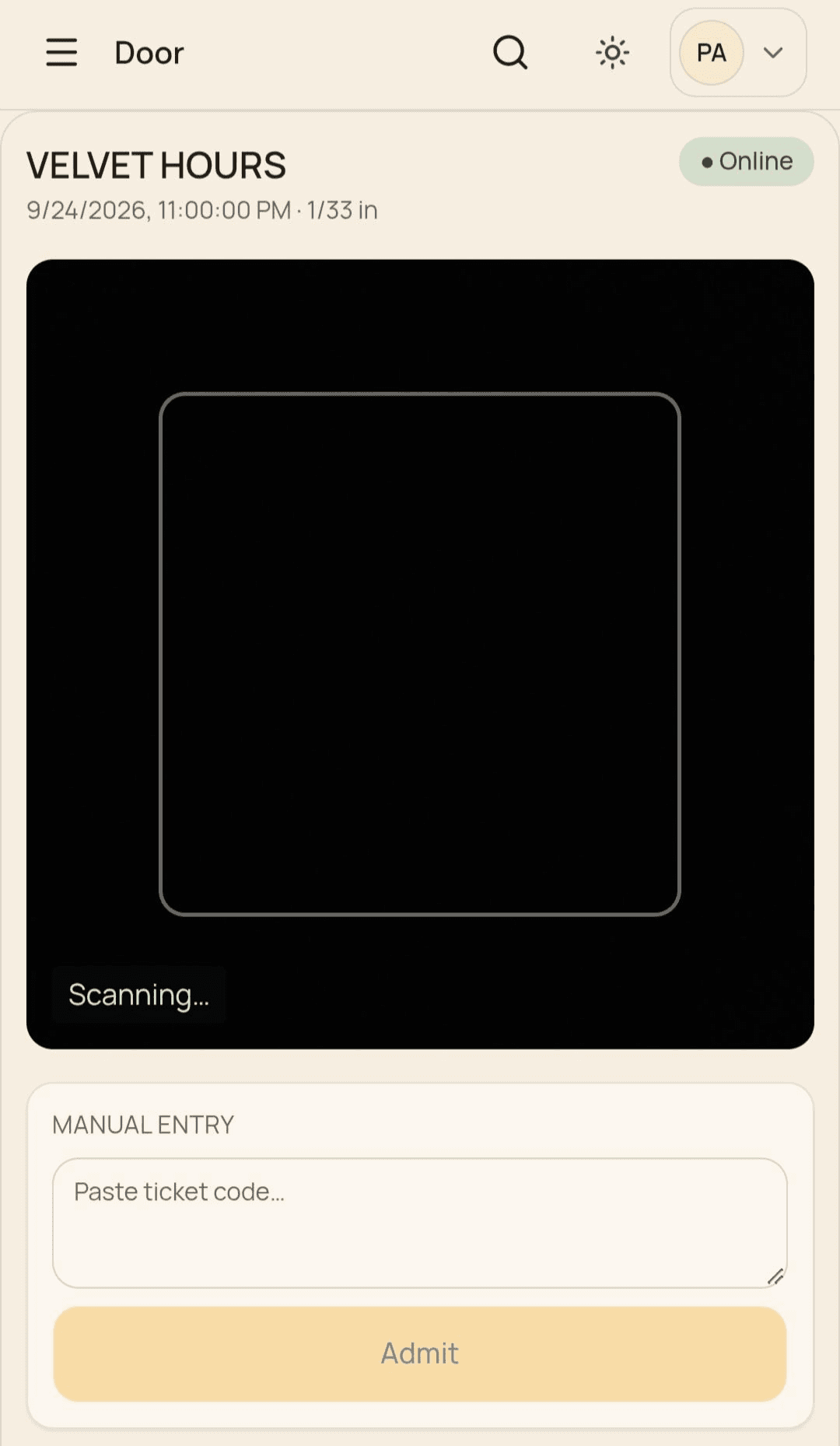
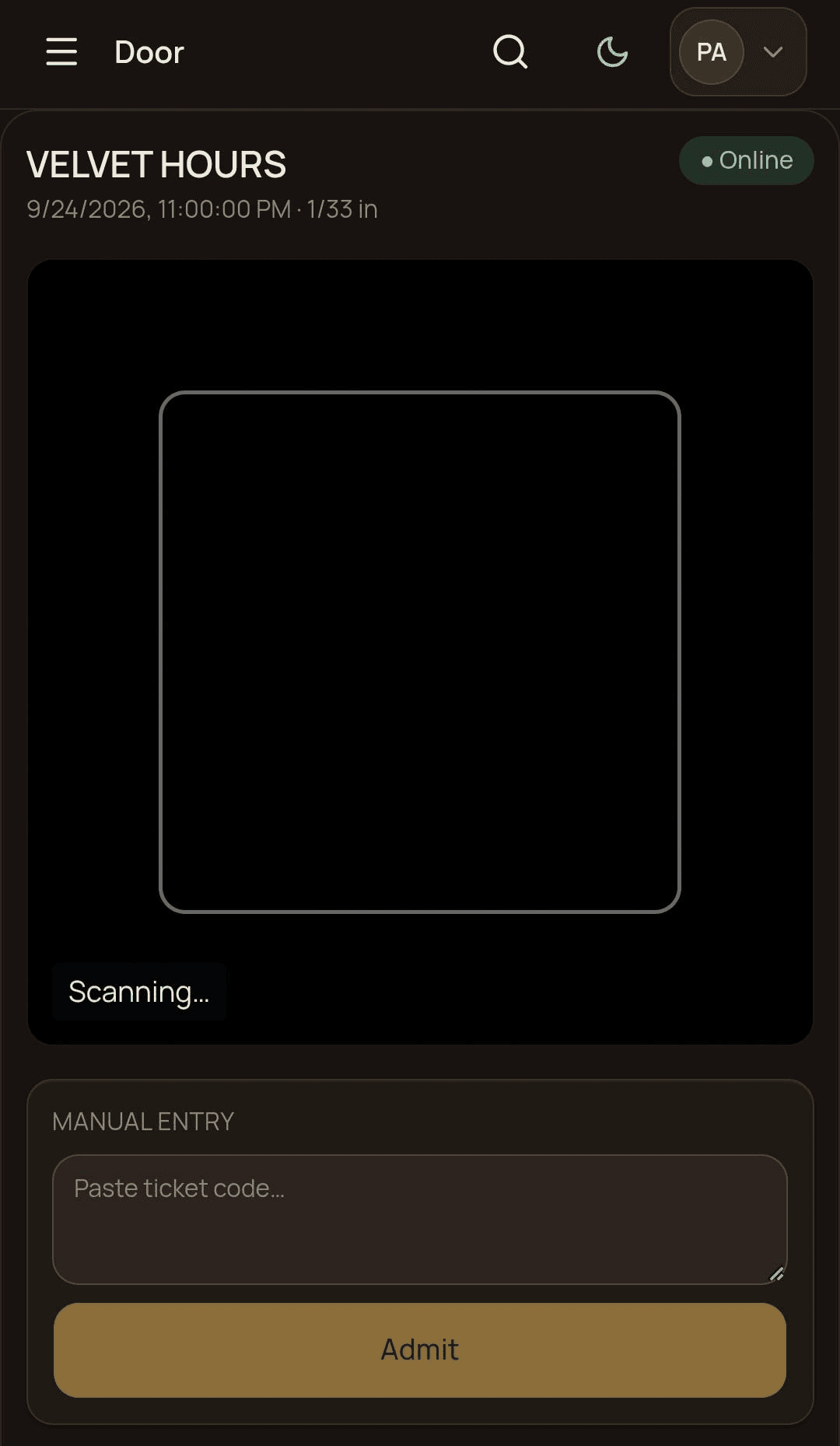
Das Türpersonal meldet sich auf jedem Handy an und landet direkt auf dem Einlass-Bildschirm. Er öffnet mit dem Event von heute Abend und einem laufenden Zähler, wie viele Gäste drin sind, und ein Chip in der Ecke zeigt Online oder Offline, denn jeder Scan wird gegen Ihre Live-Gästeliste geprüft.
Halten Sie die Kamera auf den QR-Code des Gastes, vom Display oder vom Ausdruck. Seine Karte erscheint — Name, Gruppengröße, Tisch, Anzahl Freieintritte, Gutscheinbetrag und ob online bezahlt wurde — und ein Tipp auf „Einlassen“ lässt ihn rein. Danach setzt „Tisch wechseln“ ihn woanders hin: auf den nächsten freien Tisch oder auf einen, den Sie aus den freien Tischen mit ihren Platzzahlen wählen.
Das Ergebnis füllt den Bildschirm in Farbe, mit Symbol und Worten: eingelassen, bereits drin auf diesem Gerät, bereits auf einem anderen Gerät eingelassen, nicht bestätigt, widerrufen oder ungültig. Das gelbe Ergebnis „anderes Gerät“ wartet darauf, dass jemand es bestätigt; die übrigen verschwinden von selbst, und die Kamera ist in ein paar Sekunden wieder bereit. Jeder Scan wird aufgezeichnet, Ablehnungen eingeschlossen.
Unter dem Scanner listet „Erwartete Gäste“ alle auf, die heute Abend ein Ticket haben, mit Gruppengröße und Tisch, und markiert die bereits Eingelassenen. Die Liste aktualisiert sich selbst, wenn ein anderes Gerät jemanden einlässt. Wenn die Kamera nicht geht — keine vorhanden, oder Sie nutzen einen Handscanner, der Codes eintippt — fügen Sie den Code in „Manuelle Eingabe“ ein und lassen von dort ein.
Tickets, Ihr Team und mehr als eine Venue
Das Bestätigen einer Buchung mailt dem Gast sein Ticket: einen QR-Code und einen Link auf eine Ticketseite, die immer die aktuellen Angaben zeigt — ein Tischwechsel um 23:40 steht sofort auf seinem Handy. „Ticket erneut senden“ im Zeilenmenü schickt dasselbe noch einmal. Ein Ticket funktioniert nicht mehr, wenn die Buchung storniert oder abgelehnt wird, sobald es eingescannt wurde, und 8 Stunden nach Beginn des Events.
Geben Sie jeder Person am Eingang einen eigenen Zugang: Team, ihre E-Mail-Adresse, Rolle auf Tür gesetzt. Ein Tür-Zugang sieht die Einlasswerkzeuge und sonst nichts — keine Reservierungsliste, keine Events, keine Einstellungen — und die Gästekarte zeigt nie eine Telefonnummer, eine E-Mail-Adresse oder die Notiz Ihres Teams.
Das Aktivitätsprotokoll hält die 200 jüngsten Aktionen fest, mit Zeit, der E-Mail-Adresse der handelnden Person, was getan wurde und woran. Auch die Einlässe an der Tür stehen darin, damit „wer hat diesen Gast reingelassen, und wann“ eine Antwort hat.
Jede Venue, die Sie führen, ist ein eigenes Panel unter einer eigenen Webadresse, mit eigenem Branding und eigener Gästeliste. Ein Zugang gehört zu einer Venue — dieselbe E-Mail-Adresse kann in jeder Ihrer Venues einen haben — und die Gästeliste einer Venue ist vom Panel einer anderen nie erreichbar.
Was er noch nicht kann
Der Einlass braucht eine Verbindung: jeder Scan wird gegen Ihre Live-Gästeliste bestätigt, es gibt also keinen Offline-Modus, und „Tisch wechseln“ ist nicht verfügbar, solange der Bildschirm Offline anzeigt. Tickets gehen nur per E-Mail raus — ein Gast, der nur eine Telefonnummer hinterlassen hat, bekommt keines und kann nicht gescannt werden; lassen Sie ihn über die Liste der erwarteten Gäste ein. Türpersonal kann keine Buchung anlegen; Laufkundschaft trägt ein Admin unter Reservierungen oder im Saalplan ein. Es gibt zwei Rollen, Admin und Tür, nichts dazwischen, und nach der Nacht gibt es keinen Besucherbericht über den laufenden Zähler und das Aktivitätsprotokoll hinaus.
Schritt-für-Schritt-Anleitungen
Machen Sie Ihren Eingang bereit
Laden Sie Ihr Eingangspersonal unter Team ein, setzen Sie die Rolle auf Tür, und es kann noch in derselben Nacht Ihren ersten Gast einlassen.